
|
|
Norton Ghost Nasıl kullanılır!!
Norton ghost ne işe yarar sorusunu öncelikle açıklayalım.
Ghost programı hard diskinizin tamamının veya herhangi bir
partitionunun image'ini alır yani kopyalar bu işi de arzu ederseniz sıkıştırarak
yapar.
Örnek olarak pc nize windows kurdunuz, tüm driverlarınızı tanıttınız,
ardından ofis, winamp , icq, antivirüs, winzip, winace, acdsee, tv
programlarınızı, download managerinizi, writer programlarını,
firewall unuzu ve kişisel porgramlarınızı kurdunuz. Sonuç
olarak Pc nizi mükemmel bir hale getirdiniz bu sizin yaklaşık en azından
6 saatinize maloldu, Bir hafta sonra ise pc nize virüs bulaştı veya
herhangi bir nedenden ötürü windows çöktü bu durumda eğer ghost veya
alternatifi olan drive image gibi bir program ile aktif partitionunuzun (c' nin)
image ini almamışsanız her şeyi yeni baştan kurmanız
gerekecektir. Oysa image iniz varsa pc nizi ilk günkü haline yaklaşık
5 dakikada getirebilirsiniz.
Win Me ve Win Xp sürümlerinin hard diskinizi sürekli olarak yedekleme ve
gerekli olduğu durumda ise bu yedeklemiş olduğu dosyalardan
faydalanarak geçmiş tarihli pc nizin düzgün olarak çalıştığı
zamana geri döndürme yetenekleri vardır. Bu fonksiyon kulağa çok hoş
gelse de sürekli yedeklemelere hard diskler alan olarak yetişemedikleri için
şişen hard diskler nedeniyle bir süre sonra bu fonksiyon kesinlikle
istenilmez ve kullanışsız hale gelmektedir.
Drive image kullanımı daha kolay olan iyi bir programdır. Ghost
ise biraz daha karışık olmak ile birlikte bünyesinde çok daha
fazla özellik barındırır ve bence imageinizi direkt olarak dos
ortamında writerınız aracılığıyla cd ye
alabilmesi hemde bu cd yi bootable yapabilmesi programı çok çok üstün kılmaktadır.
Norton Ghost 2002 nin 1.6 mb Bir yerden bulun indirin :(((
Ghosu indirip hard diskinize açtıktan sonra (umarım cd writer' ınız
vardır) bir boot cd si oluşturmalıyız (boot cdsini oluşturmamızdaki
amaç tamamen kolay kullanım amaçlıdır, bu şekilde
kullanmak çok pratik olup cd writer ınız yoksa ghost programı
dos ortamında çalıştığı için herhangi bir başlangıç
disketiyle bilgisayarınızı açıp hard diskinizde ghost u açtığınız
lokalizasyonu bularak ta kullanabilirsiniz ama boot cd si aşırı
pratiklik sağlamaktadır.
Boot cd si oluşturalım -
Ben nero burning rom programı kulanıyorum bununla boot cd si oluşturalım.
Nero yu klasik (express değil) ve wizard sız kullanıyorum
Önce win98 veya win me (hiç farketmez işletim sisteminizle bunun bir
alakası yoktur) başlangıç disketlerinden hangisi elinizde varsa
bunu disket sürücünüze yerleştiriniz. Ben 98 se başlangıç
disketini seviyorum.
Sonra nero yu açınca karşımıza new compilation menüsü çıkar.
Bu menüden sol kesimda yukarıdan aşağıya doğru 8.ci sırada
olan cd rom (Boot) seçeneğini işaretleyin.
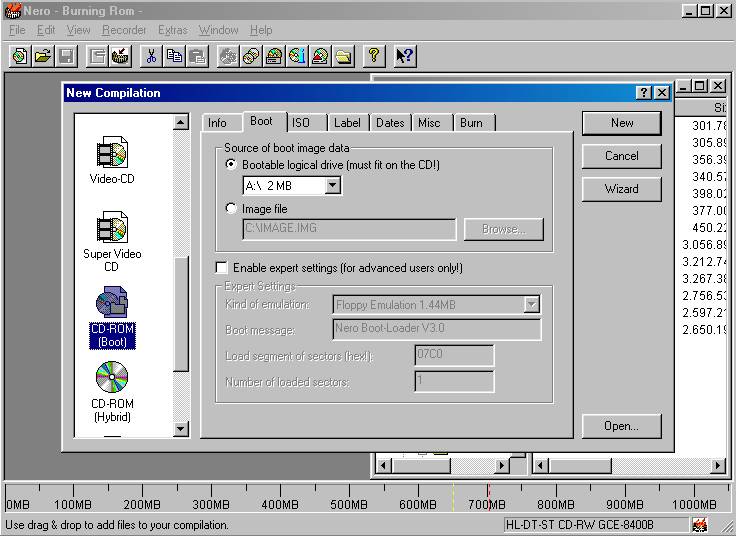
Dikkat ederseniz nero boot cd sinin boot kısmını A dan (disket sürücüden)
oluşuracaktır.
Arzu ederseniz Label kısmında New yazan kesime istediğiniz cd
ismini verebilirsiniz. Ben boot_cdim diye yazmıştım.
Sağ üst kesimdeki NEW e tıklayalım.
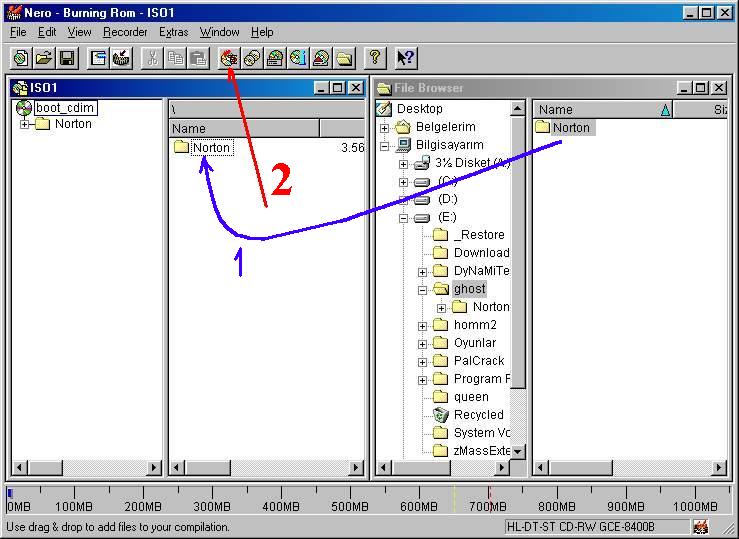
Hard diskte indirdip açtığımız norton ghost programının
bulunduğu norton klasörünü sol mouse tuşu ile tutup resimdeki
lokalizasyona sürükleyip bırakalım. (mavi eğri ok 1) Daha
sonrada soldan 9. ikon olan open write cd dialog ikonuna (kırmız ok 2)
tıklayalım.
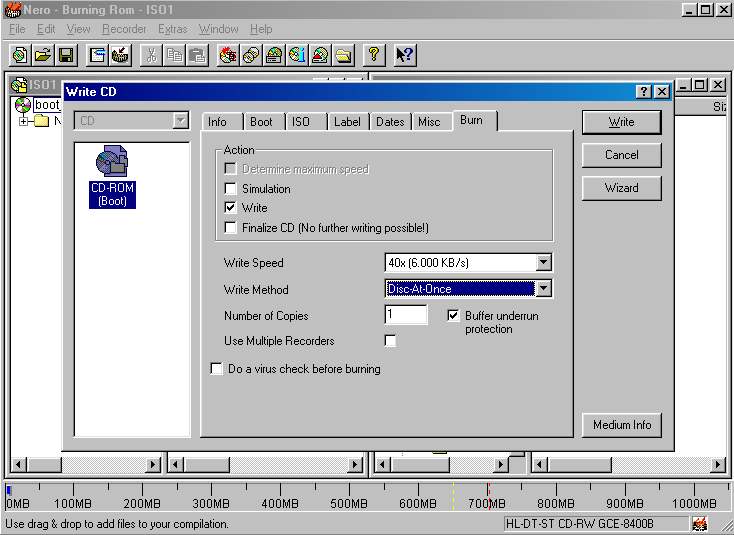
Son olarak ta açılan write cd menüsündan disk at once ı seçelim.
Finalize cd boş kalsa iyi olur çünki bu multi session olarak elde olacağımız
cd ye daha sonradan bir tane image alma şansımız olsun.
Son olarak yine sağ üstteiki write a tıklayıp boot cdmizi oluşturalbiliriz.
Neronun boot cd kısmının detay ayarları olup hiçbirini değiştirmemize
gerek yoktur.
Boot cd sini oluşturduktan sonra.
Bilgisayarımızı restart ederiz Del tuşu ile bios a girip pc
mizin hangi elemanlardan açılması gerektiğini belirleriz. Ilk sıraya
artık cd rom u 2. olarak ta hdd0 ı ayarlarız.
Bios ayarlarını kaydedip çıktığımızda pc miz
cd rom dan boot cd miz aracılığıyla açılacaktır.
Bilgisayarı cd rom desteği ile başlat'ı enter larız. (eğer
98 başlangıc disketini kullanırsanız) Me nin başlangıç
disketini kullanmışsak ilk seçenek yardım menüsüdür bunu
hemen altında bulunan cd rom desteği ile başlatı seçeriz.
Pc miz cd rom desteği ile dos ortamında açılır. Boot cd
mizin bulunduğu cd romun harfini gireriz. Örneğin benim hard diskim 3
partitiondur.
C,d,e hard diske aitir. f ise 98 başlangıç disketinin oluşturduğu
ram drive dır. g, cd romum, h, ise cd writer ımın dizilim sırasıdır.
Sizde hard diskinizin kaç partisyon olduğunu dikkate alarak cd romunuzun
hangi harfe tekabül ettiğini bulduktan sonra.
Dos ortamında g: yazıp enter a basarız. (buradaki g benim cd
rom'um olup sizin cd rom'unuzun harfini girmelisiniz.)
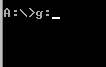
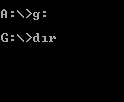
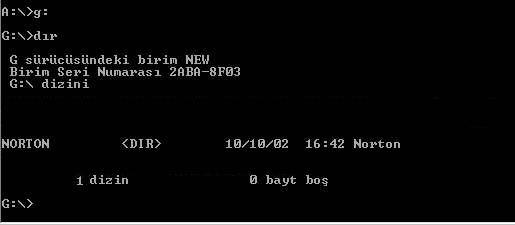
Artık cd romun içindeyizdir. dır yazıp enterlamak cd romun içini
gösterir.
Cd norton yazıp enter'layıp norton klasörünün içine gireriz
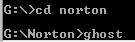
Ghost yazıp enter larız ve ghost.exe dos ortamında çalışmaya
başlar.
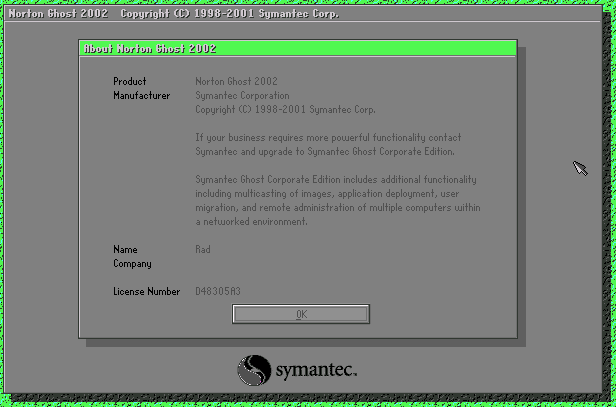
Ghost açılınca aşağı kesimde gözüken license number
ınızı mutlaka bir yere kaydediniz. Özellikle de boot cd sinin üstüne
yazarsanız kesin çözüm olacaktır. Lisans numarası image alırken
değil daha önceden aldığınız image i pc ye yeniden
kurarken sorulacaktır.
Ok için enterlarız ve aşağıdaki görünüm açılır.
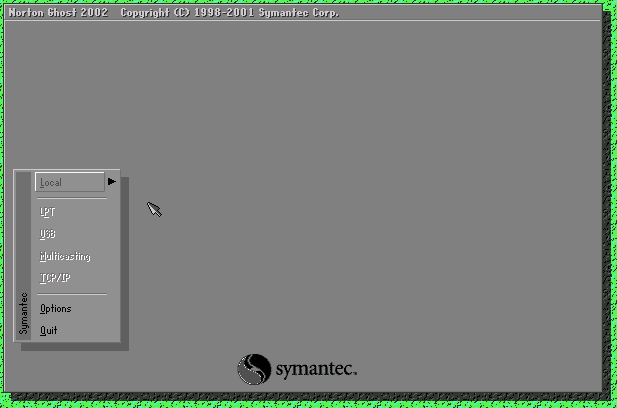
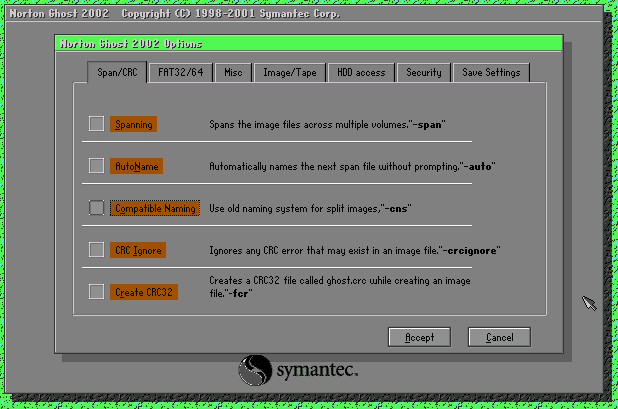
Options kısmında bir çok birçok özellik bulunmakla birlikte hiç
bir değişiklik yapmamıza gerek bulunmamaktadır.
Üstteki Local kesimine gelince
Disk
Partition
Check dizilimini görürüz
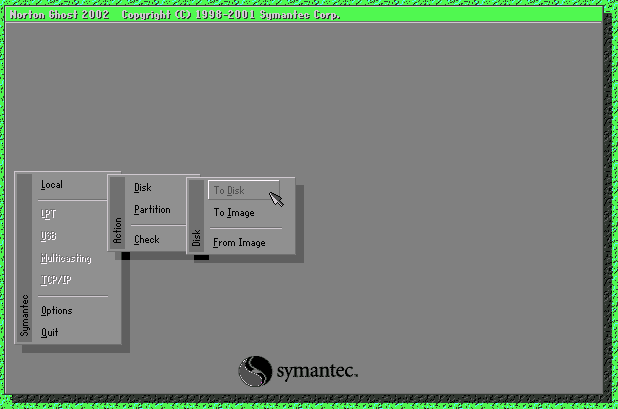
Disk to disk : 2 hard diski birbirine kopyalamak için kullanılır. (PC
nizde 2 ayrı hard disk bulunduğunda primary master 1. hard diskteki tüm
bilgileri 2. hard diskinize kopyalar.) Bu özellikle yeni bir hard disk aldığınızda
eski hard diskinizdeki işletim sisteminizi direkt olarak muhtemelen daha büyük
olan yeni hard diskinize veri kayıpsız kopyalamada kullanırız.
Disk to image : Hard diskiniz küçük boyutta ise ve partisyonlara ayrılmamışsa
c nin image ini bu seçenek ile alırız. (2. hard diskinize veya writer
ınız varsa direkt olarak cd ye image inizi alabilirsiniz).
Disk from image : Daha önceden almış olduğunuz image inizi
ihtiyacınız olduğunda c ye geri yüklemenizi sağlar.
Partition to partition : Hard diskinizin herhangi bir partisyonu nu diğer
bir partisyona kopyalamakta kullanılır.
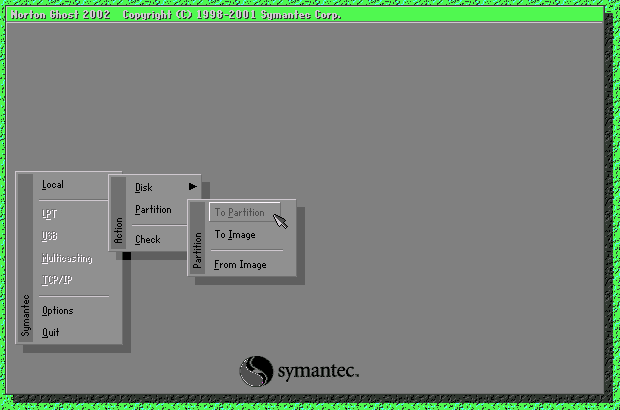
Partition to image : Evet en sık kullanacağımız kısımlara
geldik; aktif partisyonumuzun (işletim sisteminizin kurulu olduğu) başka
bir partisyona, varsa diğer hard diskimize veya writer ınız varsa
cd ye image ini almamızı sağlar.
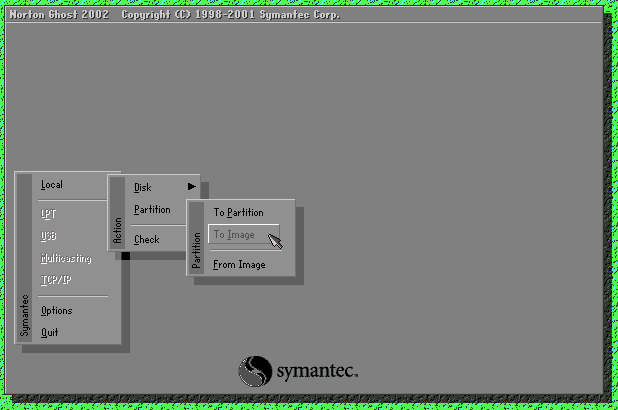
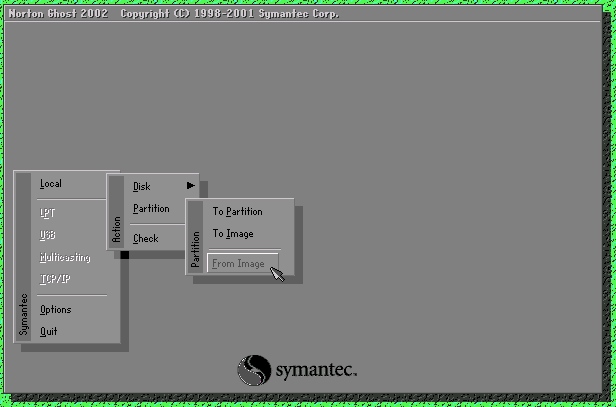
Partition from image : Daha önceden almış olduğumuz image dosyamızı
ihtiyacımız olduğunda istediğimiz bir partisyona (genellikle
aktif partisyonumuz olan c' ye) kurmamızı sağlar.
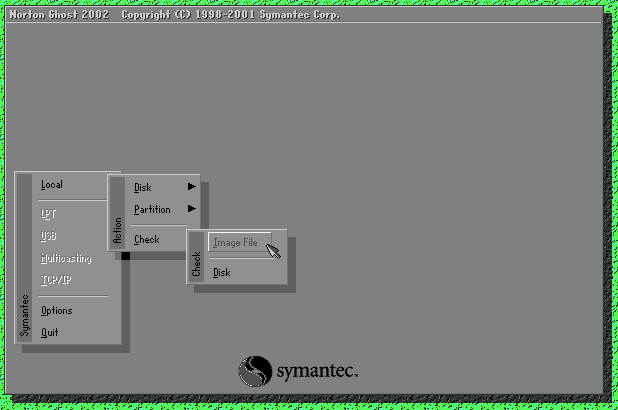
Check to image file: almış olduğunuz image dosyanızın
sağlamlığını kontrol eder.
Check to disk : Hard diskinizi inceler. Sanırım cluster hatalarını
düzeltiyor. Check kısmı biraz daha obsesif olan arkadaşlarımıza
yönelik olup kullanmanıza fazla gerek olmayacaktır.
Hard diskimizin özellikle de windowsun bulunduğu aktif partisyonumuzun
image ini nasıl alırız.
Partition to image ı seçeriz
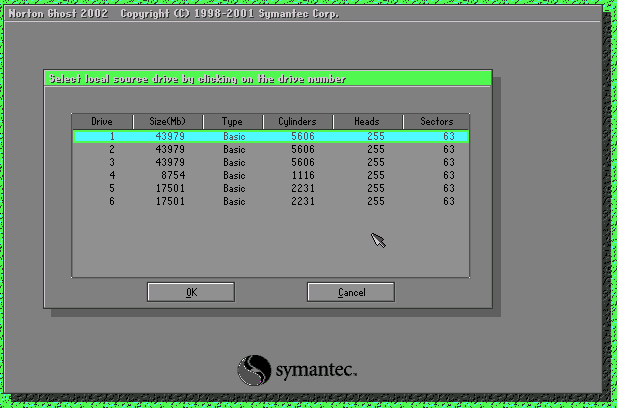
Açılan pencerede bir den fazla hard diskiniz varsa bunlar 1-2 gibi sıralanır
tek hard diskiniz varsa sadece bunu görürsünüz. Bu kısımda 1 seçili
olarak gelir. Ok i seçip devam ederiz. (Aşağıdaki resimde nasıl
bir sistemleri mevcut ise 6 adet hard diskleri var).
Aşağıdaki gibi açılan pencerede seçtiğimiz hard
diskin partisyonları sırayla gözükmektedir.
Primary hard diskin aktif olan partisyonudur ve genelde en üst kesimde yerleşim
gösterir ve normalde c ile eş anlamlıdır. Hangi kısmın
image ini almak istiyorsak o partisyonu seçeriz.
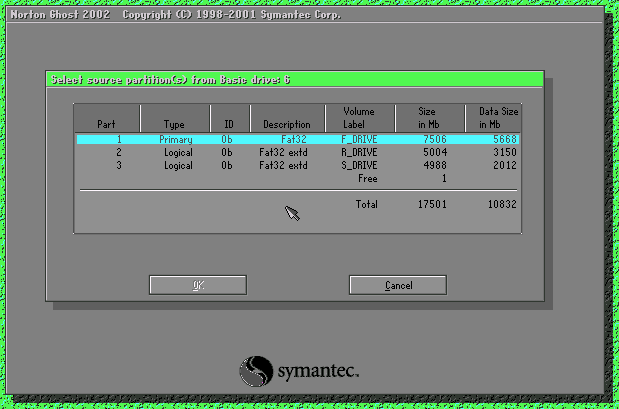
Seçimimizi yaptıktan sonra açılan pencerenin en üst kesiminde oluşturacağımız
image dosyasının yerini belirleriz. Arzu edersek hard diskimizde başka
bir partisyonu seçeriz (local drive) istersek varsa cd writer ımızı
seçebiliriz.
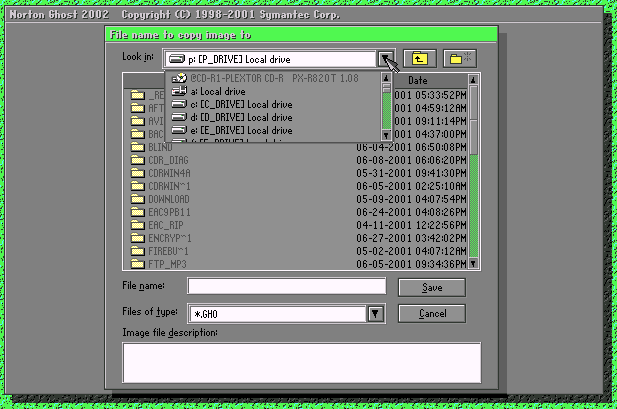
Aşağı kesimdeki file name lokalizasyonuna oluşacak olan
image dosyasına istediğimiz bir isim verip sağ kesimdeki save e
gelip enter larız.
Save lokalizasyonu olarak hard diskte başka bir partisyonu seçmişsek
kompresyon isteyip istemediğimizi soruyor. Bu soruya her zaman high ı
seçerek devam etmeliyiz. High düzeyinde %55 den fazla oranda kompresyon gerçekleşmektedir
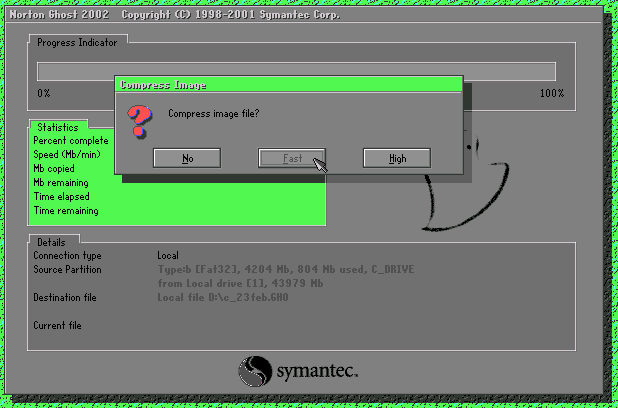
Eğer cd writer ımızı seçmişsek kompresyon oranı
sorusundan sonra cd nin bootable olup olmamasını isteyip istemediğimiz
sorulmaktadır.
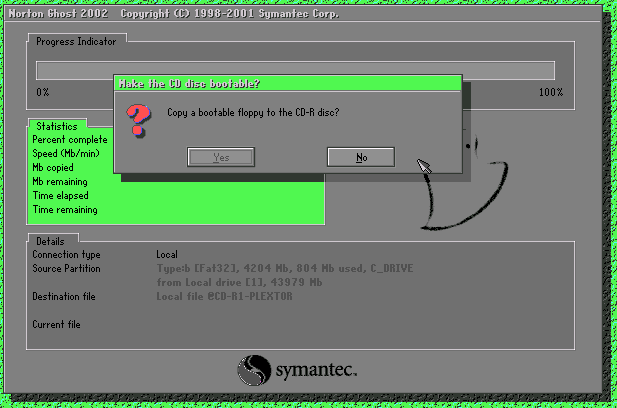
Eğer cd mizin bootable olmasını isiyorsakki bunu tercih etmemiz
daha kullanışlı olacaktır disket sürücüsüne 98 veya me
nin başlangıç disketini yerleştiririz. Ghost un kendine has bir
boot disketi yoktur bu yüzden 98 veya ME nin boot disketini tekrar kullanıyoruz
.
Bundan sonra devam etmek isteyip istemediğimiz soruluyor ve lisans numarasının
birazdan elde olunacak image ın daha sonra restorasyonu sırasında
gerekeceği belirtilmektedir. Yes i seçip devam ediyoruz.
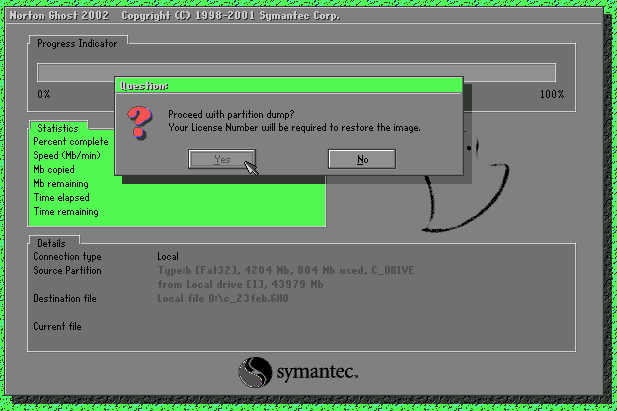
Image alma işlemimiz aşağıda görüldüğü gibi başlıyor.
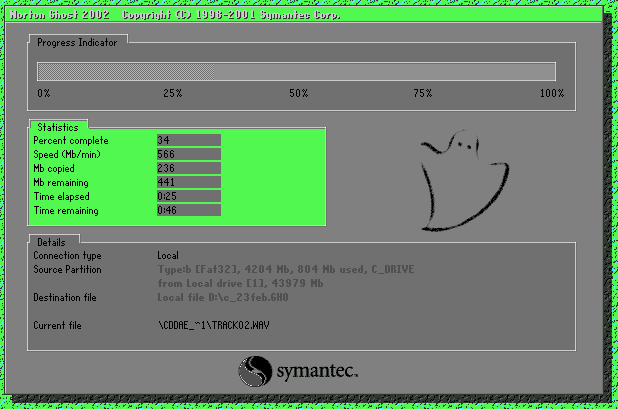
Bittiğinde aşağıdaki mesajı alıyoruz.
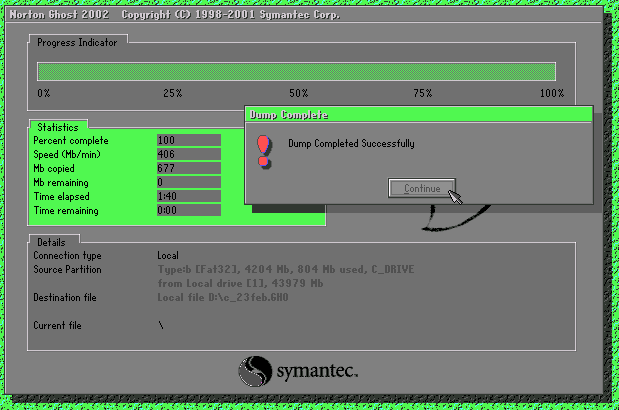
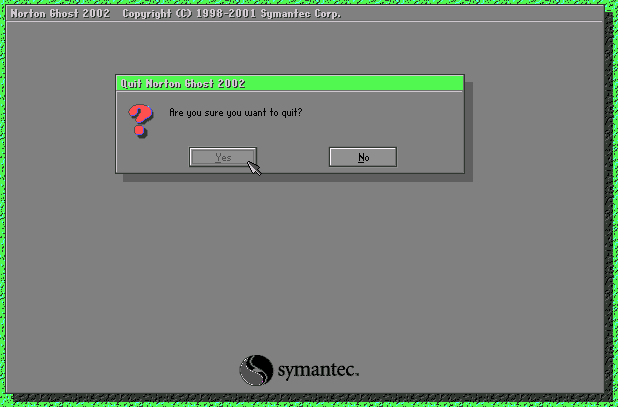
Continue yu seçtikten sonra ana ghost penceresi açılıyor
Quit'i seçip çıkıyoruz
color=#0000ff Daha önceden almış olduğumuz image ı aktif
partisyonumuza gerektiğinde nasıl kurarız.
Partition from image ı seçeriz
Eskiden almış olduğumuz image imiz hangi hard disk partisyonunda
veya cd rom driver da ise isteğimizi seçeriz.
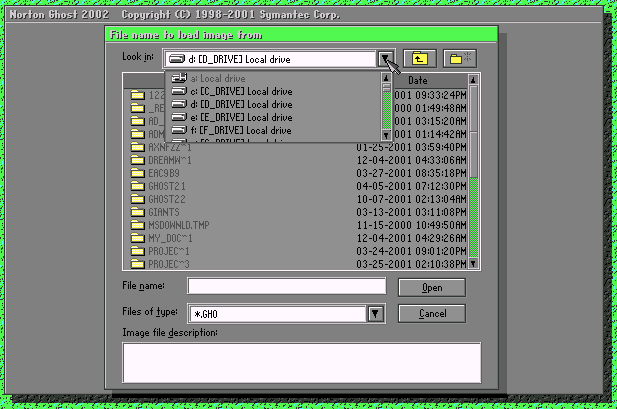
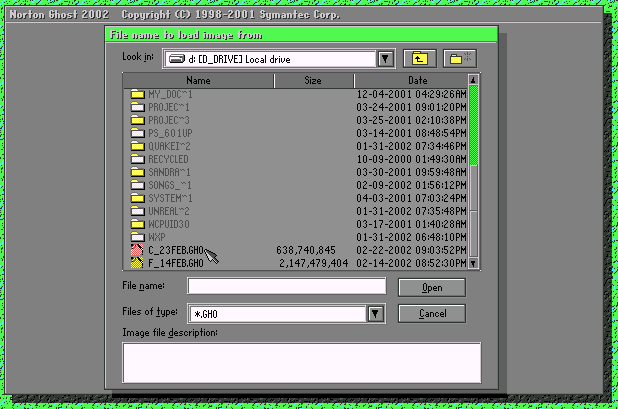
Gho uzantılı ghost dosyamızı seçip sağ kesimdeki open
ı enter larız.
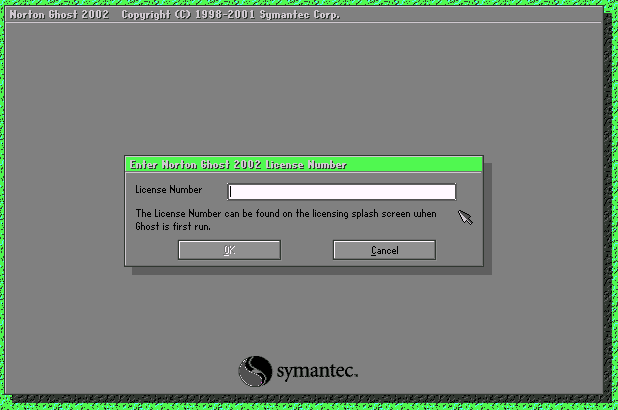
Karşımıza daha önce cd mizin üzerine yazdığımız
lisans numarasını yazma penceresi gelir. LIsans numaramızı
yazıp OK i seçeriz. Büyük ve küçük harf farketmemektedir.
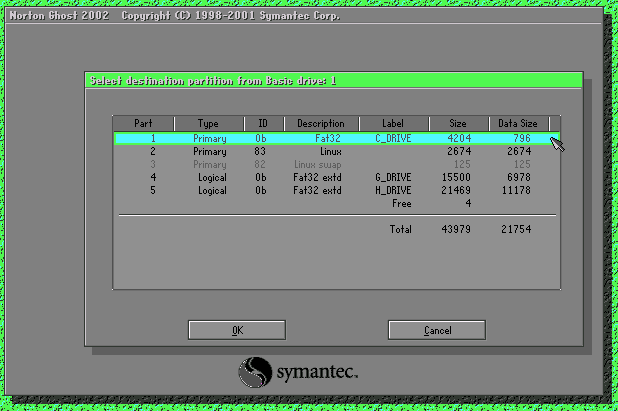
Daha sonra image fle ın hangi partisyona kurulacağını
sormaktadır. Primary c yi seçeriz ok deriz (istisnalar hariç
Son soru olarak c deki tüm eski verilerin devam ettiğimiz taktirde
silineceği ve yerine image dosyamızın kurulacağı uyarısını
alırız.
Yes i seçip devam ederiz. Böylece eskiden aldığımız sağlam
image dosyamızı c ye zahmetsizce yeniden kurmuş oluruz.
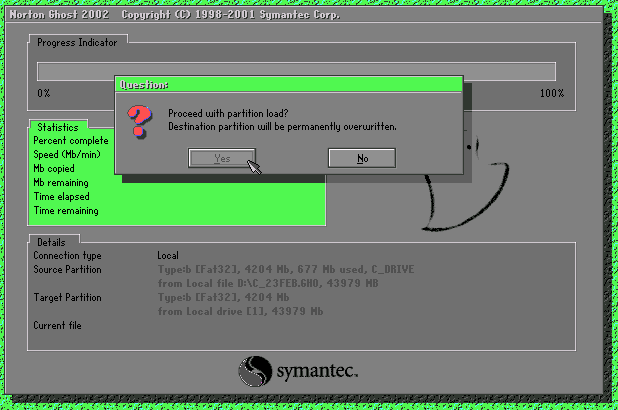
Işlem bittiğinde ana ghost menüsü gelir. Quit i seçip çıkarız.
Anladınızmı arkadaşlar anlamadınızsa tekrar baştan
anlatayım
Bu dökümanın işinize yarayacağını umuyorum gerekli
dikkati göstermekle birlikte olabilecek hatalar için peşinen özür
diliyorum.
Saygilarimla
MAHKUM-DK